Installare facilmente WordPress in locale…oggi è possibile con il Web Server AMPPS prelevabile dal seguenmte link: https://ampps.com/downloads
E’ disponibile per diversi sistemi operativi, ma in questo Tutorial vedremo come rendere fruibile questo importante software per il sistema operativo Windows a 64 bit.
AMPPS è un web server fondamentale per testare i nostri cms in locale cioè all’interno del nostro computer ed eventualmente trasferire il risultato finale anche su un web server in rete a lavoro concluso. Ha dei vantaggi rispetto ad altri server analoghi come ad esempio XAMPP che abbiamo già affrontato in un precedente tutorial riferito al cms Drupal 8 (Vedi qui):
- Installazione facile della maggior parte dei cms in circolazione (incluso wordpress).
- Ambiente di lavoro simile al CPANEL utilizzato da molti provider di spazio hosting.
- Configurazione automatica dei cms e relativi database mysql
- Gestione degli applicati cms installati direttamente dal cpanel di AMPPS
Procediamo con ordine e iniziamo con il download del software all’interno del nostro computer e alla sua installazione.
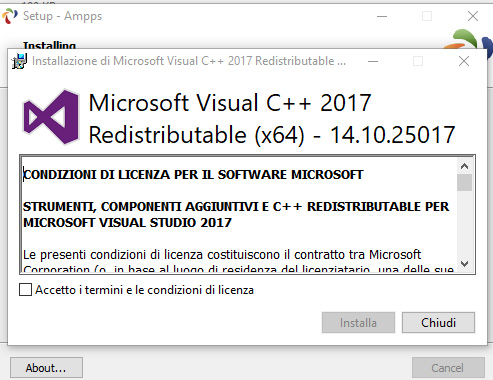
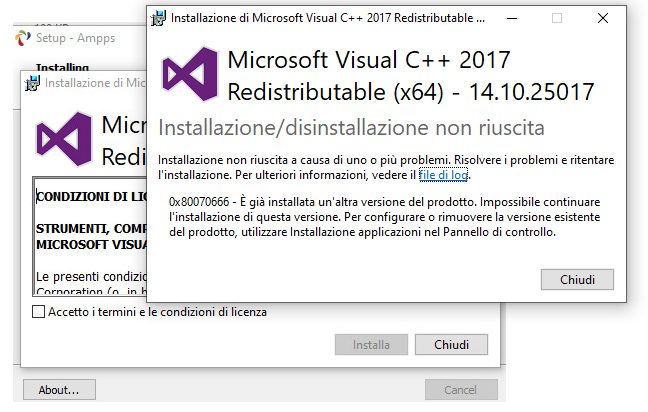
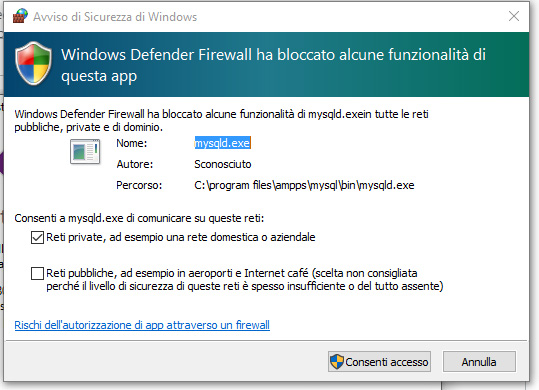
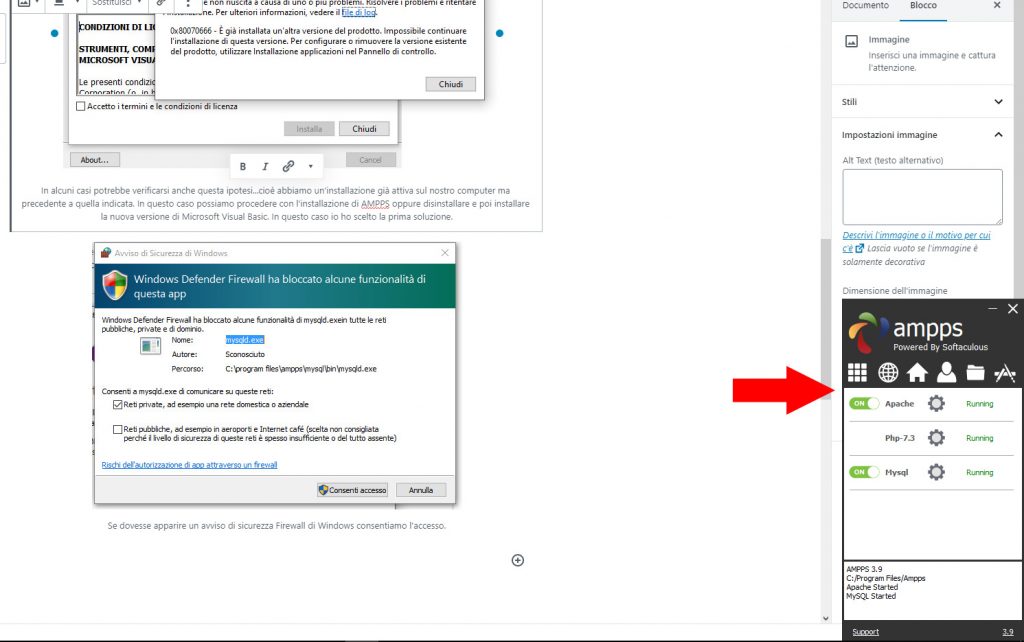
AMPPS ha diverse opzioni per essere configurato in base alle nostre personalizzazioni più spinte ma in questo caso lasciamo tutto impostato come ci presenterà l’applicazione. Clicchiamo sill’icona della “Casa” Home e a questo punto entriamo nel CPANEL di AMPPS che per molti versi si presenterà come il pannello di controllo che molti provider ci mettono a disposizione quando acquistiamo uno spazio hosting in rete e tramite il quale è possibile installare moltissimi cms tra cui è immancabile WordPress.
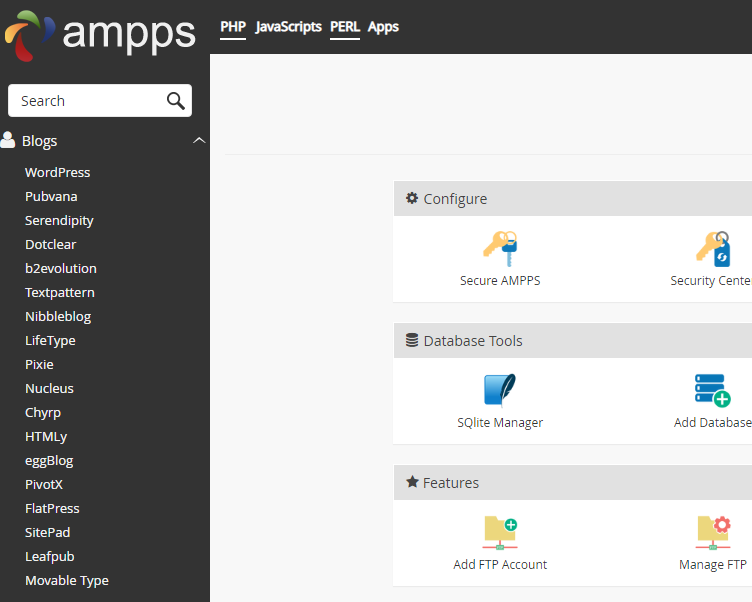
Questa è un’anteprima del CPANEL di AMPPS, nel menu di sinistra troveremo la lista di numerose applicazioni cms che possiamo facilmente installare nel web server locale. Tra queste notiamo WordPress, Joomla e Drupal più in basso.

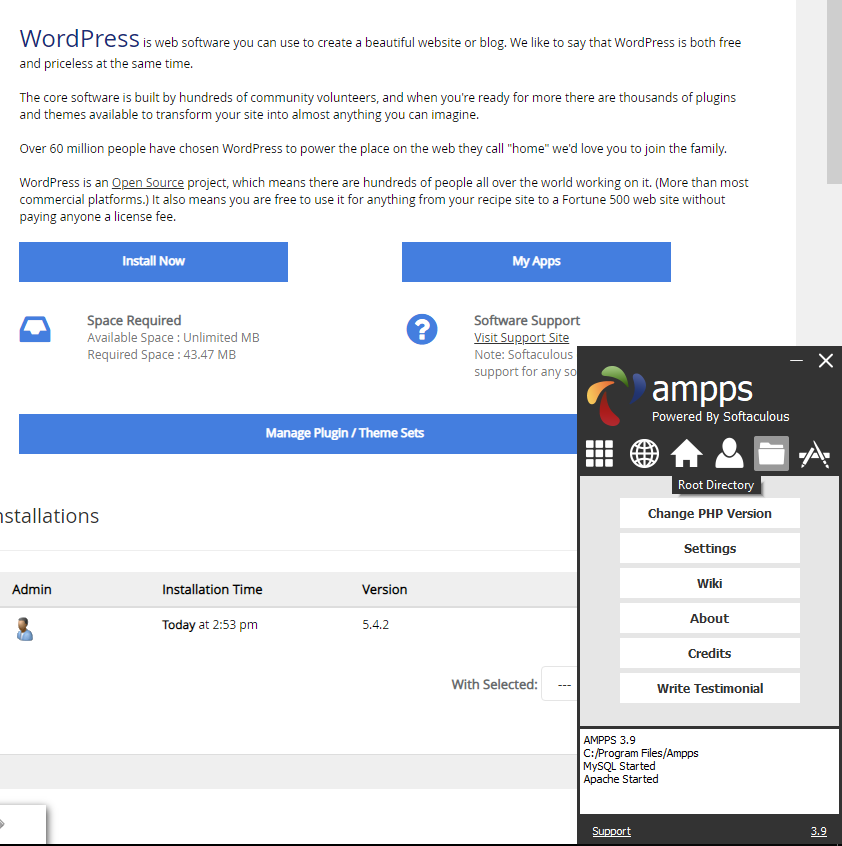
Questa è la schermata che appare dopo aver cliccato sulla voce WordPress a sinistra. Il sistema ci invita all’installazione del CMS. Clicchiamo sul pulsante Install Now per procedere con l’installazione di WordPress.

In questa parte possiamo personalizzare alcune impostazioni di WordPress che è possibile settare anche successivamente come ad esempio il nome della cartella di destinazione o la lingua del cms impostando ad esempio quella italiana e naturalmente anche il nome utente e la password. Non è necessario configurare alcun database mysql se clicchiamo infatti nella sezione avanzate troveremo già tutto configurato. A questo punto clicchiamo su INSTALL in basso e attediamo qualche instante per la procedura di installazione di WordPress.
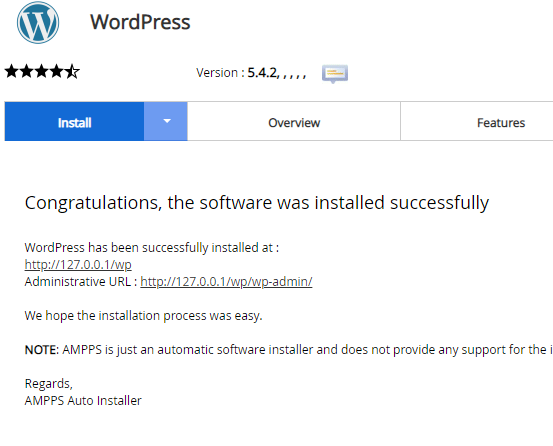
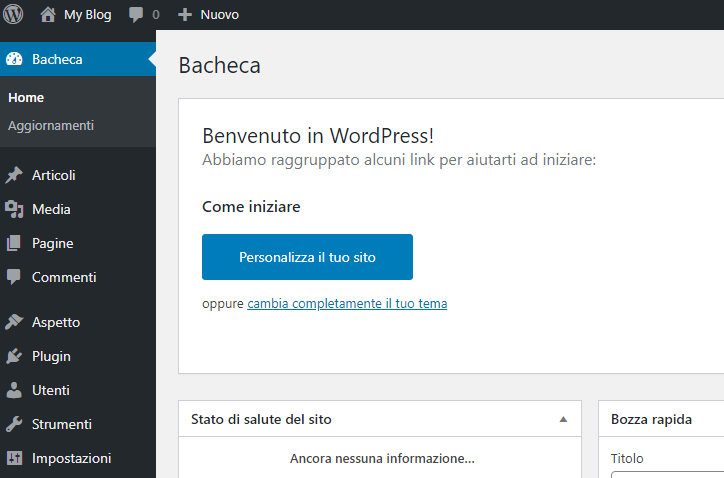
WordPress a questo punto è installato e l’indirizzo url per raggiungere il sito nel nostro computer è indicato nella schermata finale: http;//127.0.0 dunque possiamo aprire il browser e visualizzare l’applicazione web. Inoltre sempre da questa schermata possiamo raggiungere direttamente wordpress e la sua area riservata cliccando direttamente negli appositi link e per l’area riservata non occorre digitare i dati di login scelti.
Prima di chiudere il tutorial due ultime specificazioni:
- è possibile gestire la nostra installazione di wordpress cliccando nuovamente a sinistra del cpanel sulla stessa voce. In basso, come mostrato nell’immagine successiva, avremo la possibilità di gestire la nostra installazione.
- La directory del nostro Computer dove verranno installate le nostre applicazioni è raggiungibile facilmente cliccando sull’icona “Root Directory” come mostrato sempre dall’immagine successiva.