
In questo video Tutorial descriveremo l’installazione del CMS Drupal versione 9 attraverso il pannello di controllo Direct Admin del Provider Host.itL’installazione è semplicissima e simile a quella che abbiamo già affrontato in occasione dell’installazione di Drupal 9 tramite il web server in locale di AMMPS.
Blog

In questo breve video Tutorial vedremo come installare il primo modulo in Drupal 9 dopo aver attivato “Update Manager” all’interno del pannello di controllo. In particolare utilizzeremo il modulo Noindex Nofollow poichè il nostro scopo è rendere il nuovo sito web non indicizzabile dai motori di ricerca. Praticamente è l’analoga opzione (Scoraggia i motori di ricerca) che troviamo tra le opzioni di WordPress…
In questo Tutorial, corredato da un video di istruzioni, vedremo come installare il cms Druapl 9 all’interno del web server in locale AMPPS. La procedura può essere replicata perfettamente anche su spazio hosting in rete, come anche per il tutorial che abbiamo trattato precedentemente per l’installazione automatica di Drupal 9.L’installazione manuale di Drupal 9 è molto simile a quella che abbiamo già visto per l’installazione di Drupal 8. In basso il video aggiornato della nuova installazione manuale a Drupal 9.

Come cambiare la lingua di Drupal in italiano è una diretta conseguenza dell’ultimo tutorial che abbiamo visto qualche settima fa quando abbiamo trattato l’installazione di Drupal 9 mediante il web server in locale Ampps.Ricordo che l’installazione di Drupal 9 su Ampps è totalmente in inglese, Questo invece non accade, come vedremo successivamente, se il cms venisse installato automaticamente mediante spazio hosting in rete: in questo caso infatti la procedura risulterebbe molto più veloce e già completamente in italiano. Iniziamo dunque il nostro tutorial:Prima di tutto abilitiamo il web server AMPPS e portiamoci nel pannello di controllo cliccando sull’icona “Home“. All’interno del pannello di controllo clicchiamo sulla voce “Manage Domains” in alto a destra del pannello e quindi sul link 127.0.0.1. Si apriranno tutte le installazioni all’interno del web server tra cui troveremo anche la directory di Drupa 9. Dunque utilizzando il dati di Login del precedente Tutorial entriamo nell’area riservata del nostro CMS.Per cambiare la lingua di default di Drupal 9 che è completamente in inglese è stato utile seguire la documentazione ufficiale reperibile dal seguente link:https://www.drupal.org/docs/multilingual-guide/install-a-languageAbilitare il modulo Translation che si trova nella voce ExtendEntrare in Configuration, Regional and Language, Language e aggiungiamo il linguaggio in italiano dalle opzioni del menu a discesa.A questo punto il sistema preparerà automaticamente l’installazione della nuova lingua ma questo potrebbe non bastare per trasformare il cms in italiano. Occorrerà prelevare manualmente il File di lingua dal sito:https://localize.drupal.org/translate/languagesInfatti se accediamo alla voce: Configuration, User Interface Translation occorre osservare se le voci sono. Se le voci sono state già tradotte il sistema è OK altrimenti rechiamoci al link indicato precedentemente, scarichiamo il file in italiano adatto alla traduzione di Drulal 9 ed importiamolo con l’apposito pulsante che troveremo in “Import” in “User Interface Translation“. Questa fase di importazione del file in italiano all’interno del sistema durerà molti minuti, per cui munirsi di tanta pazienza.Tornando in Language impostare come default la lingua italiano.Al termine della procedura troveremo il Drupal 9 tradotto in italiano.
In questo tutorial vedremo come installare il CMS DRUPAL 9 all’interno del nostro computer attraverso il server in locale AMPPS, lo stesso metodo che abbiamo già utilizzato in una precedente guida per l’installazione in locale di WordPress. Dunque per l’installazione del software da zero rimando al precedente Tutorial: Come installare facilmente WordPress con AMPPS.Attiviamo il web server e clicciamo sul simbolo della “Home” per accedere al CPanel di Ampps; All’interno del CPanel, nel menu di sinistra, scegliamo il cms Drupal per procedere alla sua installazione cliccando sul pulsante “Install Now”: Il CPanel di Ampps è simile al pannello di controllo che troviamo su molti Spazi Hosting di Provider a pagamento e perciò è una buona palestra per esercitarci nel caso un cui volessimo acquistare uno spazio web in rete. Occorre adesso seguire le istruzioni per configurare la nostra installazione di Drupal Versione 9 e al termine cliccare sul pulsante “Install” che troveremo nella parte inferiore della pagina. A questo punto occorre attendere più di qualche minuto e l’installazione di Drupal 9 verrà configurata in automatico all’interno del server web in locale. NOTA…se durante la fase di apertura di Drupal, sia lato frontend che backend, dovessere apparire un errore come quello mostrato nella figura successiva occorre aumentare il tempo di esecuzione del server seguendo il semplice tutorial mostrato in questo Video: A questo punto l’installazione di Drupal 9 è stata eseguita correttamente. Vedremo in un successivo Tutorial come personalizzare in italiano la nostra installazione. Tuttavia se acquistiamo uno spazio web in rete molti provider già permettono la personalizzazione della lingua in italiano durante la fase di configurazione di Drupal 9
Installare facilmente WordPress in locale…oggi è possibile con il Web Server AMPPS prelevabile dal seguenmte link: https://ampps.com/downloadsE’ disponibile per diversi sistemi operativi, ma in questo Tutorial vedremo come rendere fruibile questo importante software per il sistema operativo Windows a 64 bit.AMPPS è un web server fondamentale per testare i nostri cms in locale cioè all’interno del nostro computer ed eventualmente trasferire il risultato finale anche su un web server in rete a lavoro concluso. Ha dei vantaggi rispetto ad altri server analoghi come ad esempio XAMPP che abbiamo già affrontato in un precedente tutorial riferito al cms Drupal 8 (Vedi qui): Installazione facile della maggior parte dei cms in circolazione (incluso wordpress).Ambiente di lavoro simile al CPANEL utilizzato da molti provider di spazio hosting.Configurazione automatica dei cms e relativi database mysqlGestione degli applicati cms installati direttamente dal cpanel di AMPPSProcediamo con ordine e iniziamo con il download del software all’interno del nostro computer e alla sua installazione. AMPPS ha diverse opzioni per essere configurato in base alle nostre personalizzazioni più spinte ma in questo caso lasciamo tutto impostato come ci presenterà l’applicazione. Clicchiamo sill’icona della “Casa” Home e a questo punto entriamo nel CPANEL di AMPPS che per molti versi si presenterà come il pannello di controllo che molti provider ci mettono a disposizione quando acquistiamo uno spazio hosting in rete e tramite il quale è possibile installare moltissimi cms tra cui è immancabile WordPress. Questa è un’anteprima del CPANEL di AMPPS, nel menu di sinistra troveremo la lista di numerose applicazioni cms che possiamo facilmente installare nel web server locale. Tra queste notiamo WordPress, Joomla e Drupal più in basso. Questa è la schermata che appare dopo aver cliccato sulla voce WordPress a sinistra. Il sistema ci invita all’installazione del CMS. Clicchiamo sul pulsante Install Now per procedere con l’installazione di WordPress. In questa parte possiamo personalizzare alcune impostazioni di WordPress che è possibile settare anche successivamente come ad esempio il nome della cartella di destinazione o la lingua del cms impostando ad esempio quella italiana e naturalmente anche il nome utente e la password. Non è necessario configurare alcun database mysql se clicchiamo infatti nella sezione avanzate troveremo già tutto configurato. A questo punto clicchiamo su INSTALL in basso e attediamo qualche instante per la procedura di installazione di WordPress. WordPress a questo punto è installato e l’indirizzo url per raggiungere il sito nel nostro computer è indicato nella schermata finale: http;//127.0.0 dunque possiamo aprire il browser e visualizzare l’applicazione web. Inoltre sempre da questa schermata possiamo raggiungere direttamente wordpress e la sua area riservata cliccando direttamente negli appositi link e per l’area riservata non occorre digitare i dati di login scelti. Prima di chiudere il tutorial due ultime specificazioni:è possibile gestire la nostra installazione di wordpress cliccando nuovamente a sinistra del cpanel sulla stessa voce. In basso, come mostrato nell’immagine successiva, avremo la possibilità di gestire la nostra installazione.La directory del nostro Computer dove verranno installate le nostre applicazioni è raggiungibile facilmente cliccando sull’icona “Root Directory” come mostrato sempre dall’immagine successiva.
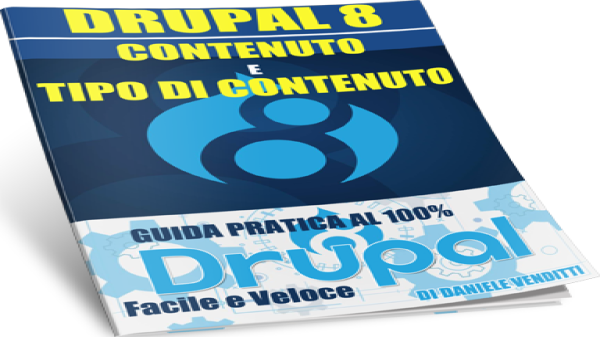
Drupal ha delle caratteristiche completamente differenti rispetto agli altri CMS concorrenti. Una delle tante caratteristiche che lo differenziano rispetto ai sui competitor è la creazione di “contenuti” collegati al “tipo di contenuto” relativo.Spiegare in questo modo la differenza tra “tipo di contenuto” e “contenuto” non ha molto senso e dunque vedremo di capire facilmente e sinteticamente questi due importanti elementi di Drupal. Iniziamo dalla seguente immagine: L’immagine è molto chiara e ci descrive cosa avviene nella realtà; abbiamo diversi tipi di contenuto o contenitori e ad ognuno di essi associamo il relativo contenuto (che sono sostanze diverse tra di loro). Questo concetto che troviamo nella realtà possiamo trasportarlo di pari passo anche nella spiegazione tra “tipi di contenuto” e “contenuto” in Drupal.Dunque anche in Drupal possiamo associare ad ogni Tipo di contenuto il relativo Contenuto. L’unica differenza con la realtà è che in Drupal, dopo la sua installazione, esistono solo 2 tipi di contenuto standard “Articolo” e “Pagina base” per cui occorre costruire materialmente dei “content Type” adatti al nostro scopo. Per esempio:Costruiamo il nostro Tipo di contenuto personalizzatoIpotizziamo di costruire un sito per un’agenzia immobiliare. A tale scopo non possiamo utilizzare i content type già forniti con l’installazione di Drupal ma dobbiamo provvedere alla creazione di un tipo di contenuto per l’inserimento dei dati (cioè del contenuto) personalizzato secondo le esigenze dell’agenzia. Ecco un esempio pratico del risultato finale: Dunque dobbiamo creare un tipo di contenuto adatto all’Agenzia immobiliare per l’inserimento dei contenuti (i dati) cioè degli annunci immobiliari. Come si traduce tutto questo nel linguaggio di Drupal? Cioè come si fa a creare praticamente un Tipo di Contenuto per l’inserimento dei dati all’interno del CMS?In questi semplici passaggi vediamo come costruire il nostro tipo di contenuto personalizzato per l’inserimento di annunci immobiliari. Sarà dunque una spiegazione molto pratica. Dal menu principale di Drupal occorre seguire i passaggi mostrati dalle immagini successive: Cliccare sul pulsante “Aggiungi un tipo di contenuto”
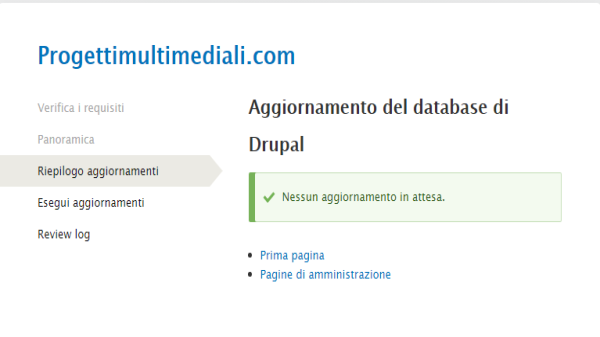
In questo Tutorial spiegherò come aggiornare Drupal 8 all’ultima versione stabile rilasciata dalla community. A tale scopo ci serviremo di una vecchia versione di Drupal 8 e di un web server locale come Xampp. La procedura è comunque replicabile su qualsiasi spazio hosting in rete.Entriamo all’interno del pannello di controllo di Drupal 8 e clicchiamo sulla voce di menu “Resoconti” all’interno della quale cliccando su “Aggiornamenti disponibili” avremo il quadro della situazione sulla versione di Drupal 8 da aggiornare e anche sui moduli e temi installati all’interno del nostro cms. Questa è la situazione che appare dentro “Aggiornamenti disponibili” del mio Drupal 8:E’ evidente che il sistema richiede un doveroso aggiornamento prima di tutto per motivi di sicurezza e poi anche perchè con le versioni successive di Drupal 8 sono state inserite molte utility che completano la funzionalità del software. Adesso è necessario prelevare l’ultima versione di Drupal 8 e procedere secondo i passi che vedremo successivamente. Possiamo effettuare il download di Drupal 8 dal sito web ufficiale ma anche dalla pagina in cui ci troviamo adesso (aggiornamenti disponibili) cliccando sulla voce “Scarica” a destra dell’ultima versione consigliata. La versione di Drupal prelevata è compattata in un file compresso è dunque necessario decomprimere tale pacchetto per poter fruire dei file e cartelle al suo interno per questo lavoro utilizzo spesso il software “WinRar” grazie alla sua flessibilità nel riconoscere molte estensioni in questo campo.Dentro il pacchetto di Drupal troveremo la cartella “core” che è una novità sopraggiunta con la nuova versione rispetto alle precedenti ed è stata introdotta per separare il cuore di Drupal 8 da tutti gli altri file di sistema.Inoltre prima di procedere è consigliabile eseguire un backup del sito e soprattutto del database mysqlE’ consigliabile anche portare il sito in modalità manutenzione dalla voce di menu “Configurazione”, “Sviluppo”La procedura non è molto dissimile dall’aggiornamento di Drupal 7 che ho già trattato nei precedenti articoli. Anche in Drupal 8 occorre procedere alla conservazione di alcuni file che potrebbero essere stati modificati precedentemente e dunque con il nuovo aggiornamento perderebbero le modifiche effettuate. Questi file sono:.htaccess (nella directory principale)settings.php (directory “sites” → “default”)Robots.txt (nella directory principale)composer.json (directory “core”)Cancellare all’interno dello spazio hosting le seguenti cartelle e incollare le nuove prelevando le directory dal nuovo pacchetto di Drupal 8 appena scaricato e scompattato:corevendorA questo punto torniamo ad applicare eventualmente i file che abbiamo copiato e procediamo con il nostro “Update” digitando il seguente indirizzo:http://localhost/drupal8/update.php (sostituire http://localhost/drupal8/ con l’indirizzo url del proprio sito) Sostituire i nostri file se sono stati personalizzati come indicati sopra. A questo punto il sistema è aggiornato all’ultima versione di Drupal 8.Prima di concludere due concetti da approfondire:Il primo: Xampp (ma anche altri web server in locale come ad esempio EasyPhP) richiedono risorse hardware ottimizzate. Questo significa che in molti computer dotati di memoria RAM non elevata tutto il processo di aggiornamento di drupal 8 richiede tempi abbastanza lunghi.Il secondo: in molti computer PC con Windows 10 si potrebbe verificare un errore durante lo start dei servizi del web server di XAMPP. Questo errore spesso indica la mancanza di un file all’interno dell’installazione di Windows che è: “VCRUNTIME140.DLL”. Questo è un bug che si risolve facilmente seguendo le informazioni all’indirizzo: www.dllme.com/get/23824

Layout Builder Drupal 8 è una novità inserita nelle ultime versioni del CMS. Continua dunque la grande trasformazione di Drupal che si evolve ancora di più verso soluzioni user friendly ma con tutta la professionalità di alto livello che contraddistingue questo CMS rispetto ai concorrenti!Layout Builder Drupal 8 consente di creare rapidamente layout per la visualizzazione di contenuti. Gli utenti possono personalizzare il modo in cui i contenuti sono disposti su una singola pagina o tra diversi tipi di contenuto o creare pagine personalizzate con un’interfaccia utilizzando il metodo del trascinamento (drag and drop).In questo articolo presentiamo un video in inglese per la costruzione di Layout…ma è in pubblicazione sul portale di Progettimultimediali.com un nuovo Video Ebook (e libro in formato tradizionale su Amazon) in italiano che integra elementi di Layout Builder Drupal 8.All’interno del portale di Progettimultimediali.com troverete già un video Ebook in PDF (con libro cartaceo in vendita su Amazon) relativo a Drupal 7 che rappresenta ancora una buona soluzione per la produzione di siti web. Inoltre troverete anche il video corso relativo a Drupal 8 (in aggiornamento, come già detto) e il video corso per la creazione di un Tema con Bootstrap sempre per Drupa 8.Drupal rappresenta una valida alternativa per la costruzione di cms open source. Rispetto ai suoi concorrenti, come ad esempio Joomla o WordPress, ha il vantaggio di essere solido, sicuro e supportato da una vasta comunità internazionale di programmatori. Ha lo svantaggio di essere didatticamente più difficile da apprendere ma questo lo rende anche più unico, professionale e diverso. Chi impara Drupal fa effettivamente un salto di qualità a differenza dei cms concorrenti, forse più blasonati, ormai alla portata di tutti.Successivamente un riepilogo dei corsi Drupal presenti su questo portale:In basso il video su youtube
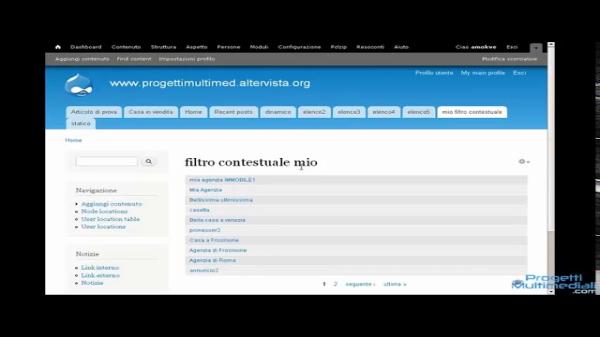
Un Approfondimento del modulo VIEWS riguarda il concetto di Relazioni e Filtri Contestuali. Stiamo parlando della terza colonna del modulo VIEWS. La spiegazione seguente è parte della lezione di questo argomento…Aggiungiamo una Relazione (Relationships) nella nostra vista “Elenco” tra i dati dell’annuncio e l’Autore che ha inserito quel determinato annuncio immobiliare. In pratica quindi vogliamo identificare (e alla fine visualizzare nella nostra vista finale) la relazione che esiste tra l’annuncio e il suo autore.Clicchiamo su “Aggiungi” corrispondente a “Relationships” e settiamo l’opzione “Contenuto Autore”, applichiamo… e nella schermata successiva selezioniamo ancora su applica lasciando impostato allo stesso modo.Adesso portiamoci sulla prima colonna della nostra vista, ed aggiungiamo il campo “Utente: Nome”Esponiamo il filtro relativo al nuovo campo: “Filter Criteria” “Aggiungi” “Utente nome” (ricordiamo di esporre il filtro altrimenti non verrà visualizzato). Salviamo il tutto, torniamo sul Frontend del sito e in corrispondenza della nostra vista elenco…

Drupal dispone di un sistema ACL dei più avanzati in circolazione. Per mezzo di questo importante sistema è possibile regolare minuziosamente l’accesso degli utenti all’interno dell’area riservata del cms. Dal menu “Persone” è possibile aggiungere Utenti, Ruoli e Permessi:Ruolo – I Ruoli definiscono gruppi di utenti che possiedono determinati privilegi definiti nella pagina dei permessi. Drupal al momento dell’installazione crea automaticamente i seguenti ruoli:– utente anonimo (Utenti che non hanno un profilo. Visitatori del sito)– utente autenticato (Utenti registrati, hanno un profilo ed effettuano il Login)– amministratore (Ha tutti i diritti e i privilegi sul sito) Aggiungiamo un nuovo ruolo (prova corso drupal) cliccando sul pulsante “Aggiungi ruolo” ed assegniamo dei permessi cliccando nell’opzione “modifica permessi” che troviamo a destra del ruolo inserito.Abbiamo la possibilità di modificare i permessi relativi al nuovo Ruolo “prova corso drupal”Da questa posizione possiamo permettere la visualizzazione, creazione e modifica di articoli ed altri aspetti di gestione di parti del nostro CMS. Da notare che questi permessi, al contrario del ruolo di amministratore e degli utenti registrati, sono in origine tutti deselezionati. Noi possiamo decidere l’assegnazione di questi permessi in basealle necessità del nuovo Ruolo creato. In questo modo riusciamo a gestire in modo minuzioso ciò che un utente può fare o non fare nel nostro sito web.Per decidere a quale ruolo inserire un utente bisogna procedere nel seguente modo:– Creazione di un nuovo utente “Persone”, “”Aggiungi nuovo utente”– Assegnare un nome, una email ed una password al nuovo utente– Nella parte inferiore della pagina decidere a quale ruolo (Gruppo) far partecipareil nuovo utente. Come è possibile notare dall’immagine sottostante un aspetto importante di questa opzione è che il quadratino relativo agli “utenti autenticati” è già selezionato di default. Questo significa che qualsiasi autorizzazioneassegnata agli utenti autenticati, ricadranno anche nei permessi dei nuovi ruoli. In relazione al “Nodo” (sempre nella pagina dei permessi) possiamo ad esempio decidere se un utente appartenente ad un determinato ruolo può solo visualizzare o anche modificare ed eliminare il nodo corrispondente. Anche i Blocchi e quindi i menu possono essere regolati in questo modo.
Dopo aver inserito i dati all’interno del cms per mezzo del CCK (dalla versione 7 integrata all’interno del core), parliamo del secondo aspetto importante che differenzia Drupal rispetto agli altri software simili:La ricerca e l’elaborazione dei dati inseriti nel database MYSQL per mezzo del modulo VIEWS. Nella versione di Drupal 7 il modulo deve essere prelevato da internet, installato e configurato opportunamente prima del suo utilizzo (nella versione 8 di Drupal anche il modulo VIEWS è compreso nel core). A tale scopo rechiamoci sul seguente indirizzo url e preleviamo il file di estensione tar.gz relativo alla versione 7 di drupal:https://drupal.org/project/viewsIstalliamo il modulo attraverso la procedura automatica dal pannello di controllo:Menu “Moduli”, “installa nuovo modulo” Entrando nella lista dei moduli notiamo che per attivare VIEWS occorre un ulteriore modulo complementare (caratteristica molto comune in Drupal). Per questo motivo rechiamoci al seguente indirizzo url per prelevare il modulo: “Ctools” (estensione tar.gz) ed istalliamo l’oggetto con la procedura ormai conosciuta:https://drupal.org/project/ctoolsA questo punto nella lista dei moduli possiamo attivare il modulo Ctools e clicchiamo su “salva la configurazione” e successivamente attiviamo il modulo VIEWS e VIEWS UI.Dopo l’installazione dei moduli di supporto a Views possiamo passare alla creazione della nostra prima vista con Drupal. Prima di continuare solo una nota: nella nuova versione di Drupal 8 il modulo Views è già integrato dalla prima installazione del cms come già avviene per il modulo CCK.Cliccando sul menu struttura adesso possiamo visualizzare la nuova opzione per creare le nostre “Viste”Il modulo “VIEWS” è fondamentale per il funzionamento di Drupal e lo rende unico rispetto alla platea dei cms come ad esempio WordPress o Joomla.Poter estrarre dal database Mysql i dati inseriti per mezzo del CCK è una caratteristica che porta Drupal sul gradino più alto dei software per la creazione di portali web, solidi e professionali.All’interno della struttura VIEWS troviamo già delle viste pronte all’uso (come mostrato nella figura sottostante), ma il nostro scopo è creare una nuova Vista che ci consente di capire il funzionamento e dunque l’utilizzo di questo modulo.Ricordiamo che tramite VIEWS eseguiamo sostanzialmente delle “Query” per estrarre i dati dal database senza inserire complicate righe di codice SQL.

In questo Video Tutorial viene mostrato il concetto di Tassonomia applicato ad un caso concreto…un sito web di annunci immobiliari. Naturalmente il concetto una volta appreso può essere perfettamente replicato ad altri esempi analoghi.Vedremo che la Tassonomia si integrerà perfettamente con il CCK di Drupal all’interno del Tipo di contenuto Annunci immobiliari utile a popolare il database Mysql con i dati di inserimento. (Gli stessi dati che poi saranno elaborati nella fase di ricerca delle informazioni con il modulo VIEWS)A tale scopo procediamo alla creazione di due Vocabolari:Categoria immobiliare con i Termini: Affitti, VenditeTipo immobile con i Termini: Appartamenti, Attività commerciali, Capannoni industriali, Casali, Case indipendenti, Locali commerciali, Nuove costruzioni, Terreni, Ville.Menu “Struttura” “Tassonomia” e iniziamo con il Primo Vocabolario “Categoria immobiliare” con i Termini collegati e successivamente creiamo anche il Vocabolario “Tipo immobile”.

La versione 7 di Drupal, ha portato innovative rivoluzioni tecniche in seno a questo CMS. Il Core di Drupal nelle versioni precedenti era povero e da integrare con l’installazione dei moduli più importanti nella fase di configurazione del CMS.Dalla versione 7 si segnalano due importanti novità: L’installazione automatica dei moduli dal pannello di amministrazione (Prima era necessario caricare via FTP tutti i moduli fondamentali per il funzionamento di Drupal.Il modulo CCK (Content Construction Kit) già integrato con il core di Drupal, come tanti altri moduli nelle precedenti versioni doveva essere installato via FTP.Ricordiamo infatti che Drupal è estremamente semplice e potente. Sintetizzando al massimo il suo funzionamento si può dire che esistono due fasi:Immissione dei dati attraverso Form altamente personalizzabili, creati con ilCCK di Drupal. (il nome del modulo adesso già integrato nel sistema)Ricerca, elaborazione e presentazione dei dati (in base alle proprie necessità)con il modulo VIEWS.Lo scopo di questa lezione è quella di creare un contenuto con il CCK dove introdurre:TitoloImmagineDescrizioneFile allegatoPer eseguire la nostra esercitazione realizziamo un tipo di contenuto personalizzato.Per tipo di contenuto si intende ciò che andrà a costituire una pagina del nostro sito, pronta per ricevere determinati dati, quindi con tutti i campi predisposti per inserire ad esempio testo, numeri immagini ed altri contenuti. In questo modo con Drupal si riescono a creare vari tipi di contenuto ognuno adatto per scopi diversi. Ad esempio: un tipo di contenuto per l’immissione della scheda prodotto, un tipo di contenuto per l’immissione degli immobili, un tipo di contenuto per l’immissione dei dati anagrafici etc…